Vector CAD в Dvingo 8.2: чертим для ЧПУ в одной программе
Эту историю я видел десятки раз. Деталь рисуют в одной программе, DXF потом чинят в другой, траекторию считают в третьей. А уже у станка выясняется, что контур где-то не замкнут, и всё приходится начинать заново. Если в мастерской один человек и чертит, и стоит у станка, на такой беготне между программами каждую неделю уходят часы.
Меня зовут Дмитрий, я занимаюсь разработкой Dvingo в Dvintec (ООО «Двинтек», Минск). Чтобы не прыгать между программами, мы встроили в Dvingo свой 2D-редактор, Vector CAD. В нём чертят в миллиметрах, правят чужие DXF и SVG, раскладывают детали по листу, а потом одной кнопкой отправляют чертёж в DXF CAM. С версии 8.2 DXF CAM ведёт по четырём шагам, так что путь от чертежа до УП стал заметно короче.
Ниже расскажу, что умеет редактор, пройду пример с раскладкой 15 деталей на листе 600×400 мм и отдельно объясню, когда нужна лицензия, а когда можно обойтись без неё. Всё описанное проверял на текущей версии, 8.2.3.
Где его найти
Отдельно ставить ничего не нужно, Vector CAD входит в Dvingo. Открывается он из главного меню: «CAD/CAM», затем «Новый чертёж» и «Vector CAD…».
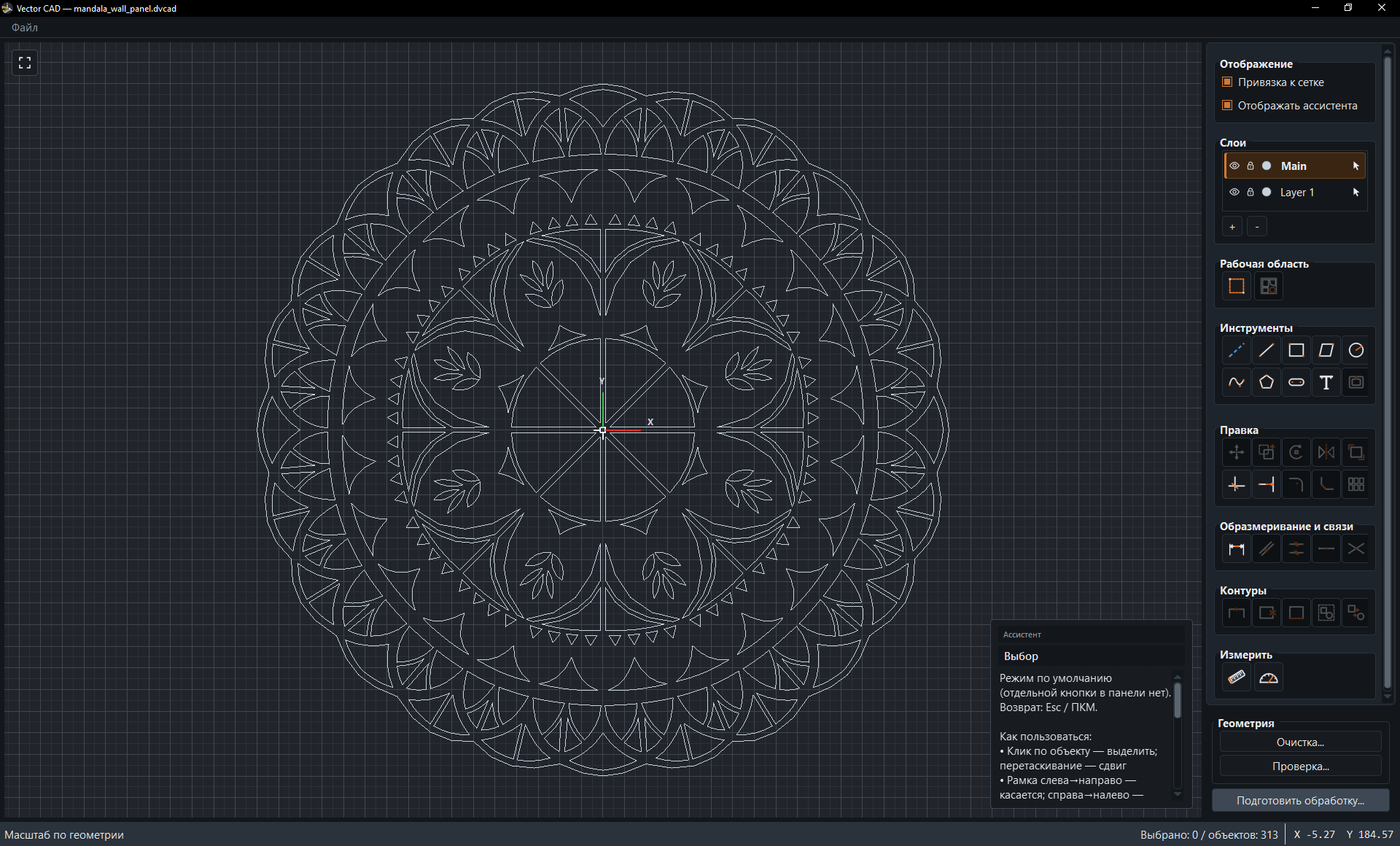
Единицы здесь миллиметры, собственный формат файла называется .dvcad. DXF и SVG программа умеет и импортировать, и экспортировать, а файлы .dvcad, .dxf и .svg можно просто перетащить мышью в окно. Отмена и повтор висят на привычных Ctrl+Z и Ctrl+Y.
Инструменты собраны справа по группам: «Отображение», «Слои», «Рабочая область», «Инструменты», «Правка», «Образмеривание и связи», «Контуры», «Измерить». Внизу ещё есть группа «Геометрия» с кнопками «Очистка…» и «Проверка…», а под ней кнопка «Подготовить обработку…». К ней вернусь ближе к концу.
Если раньше вы в CAD не работали, включите флажок «Отображать ассистента». Появится панель с подсказками к тому инструменту, который выбран сейчас. Мелочь, но новичку она экономит кучу времени, не надо на каждом шаге лезть в инструкцию.
С мышью всё как везде. Левой кнопкой выбираете и строите, зажатым колесом двигаете вид, прокруткой меняете масштаб. Двойной щелчок колесом показывает весь чертёж целиком. Текущий шаг отменяется клавишей Esc или правой кнопкой, выделенное удаляется по Delete.
Сразу оговорюсь, что G-код сам Vector CAD не создаёт. Его работа в том, чтобы подготовить чистую геометрию, а траектории потом строит DXF CAM. Оба модуля живут в одной программе, и никаких промежуточных конвертаций между ними нет.
Чем строить
В группе «Инструменты» есть всё, из чего обычно складываются корпусные детали, вывески и сувениры. Отрезок или полилиния ставится цепочкой точек, щелчок в первую точку замыкает контур. Прямоугольник рисуется как обычно, с зажатым Shift получается квадрат, а для скошенных рамок есть параллелограмм. Окружность задаётся центром и точкой на ней. «Дуга (кривая)» строится по двум точкам, после чего вы задаёте изгиб. Многоугольнику нужны центр, число углов и диаметр.
Два инструмента в обработку не попадают вообще. «Вспомогательная линия» рисует пунктирную направляющую, её удобно использовать для осей и габаритов. «Рабочая область» представляет собой прямоугольник размером с лист заготовки: она нужна для раскладки, а в CAM не передаётся. Я обычно рисую рабочую область первой, ещё до деталей. Так сразу видно, помещается всё на лист или пора брать лист побольше.
Курсор прилипает к концам, серединам, центрам, пересечениям и другим характерным точкам. С флажком «Привязка к сетке» он цепляется ещё и за узлы сетки.
Для мебельных и механических деталей пригодятся отдельные инструменты под отверстия. «Паз» рисует овальное отверстие по расстоянию между центрами и ширине, на выходе готовый контур под фрезу. «Сетка отверстий» расставляет одинаковые отверстия рядами и столбцами, так быстро размечается крепёж или перфорация. «Отверстия по окружности» раскладывают их равномерно по кругу. Мелкие окружности DXF CAM потом сам распознает как отверстия и отдаст в операцию «Сверление».
Текст для гравировки
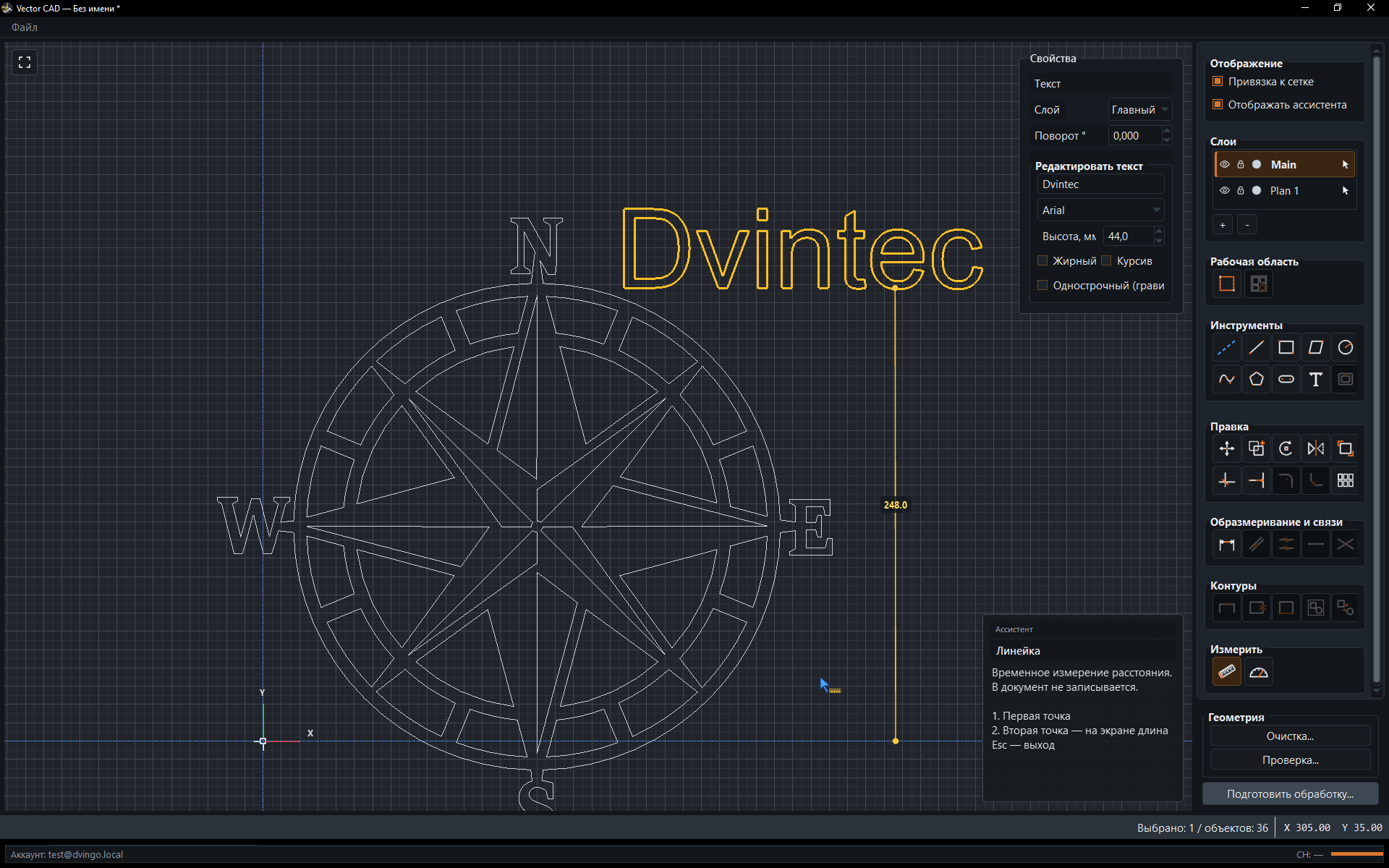
Текст, шрифт и высота задаются в панели «Текст». Если гравируете фрезой, ставьте режим «Однострочный (гравировка)». Буквы тогда рисуются одной линией, и фреза проходит их за один раз, а не обводит контур каждой буквы. По времени на станке разница очень заметная. Жирный и курсив в этом режиме не действуют, имейте в виду.
Текст удобно класть на слой TEXT, тогда DXF CAM сам отправит его в операцию «Гравировка». Слои тут работают как прозрачные листы. Щелчок делает слой текущим, двойной щелчок позволяет его переименовать, значки в строке отвечают за видимость и блокировку, а кнопками «+» и «−» слои добавляются и удаляются.
Правка и размеры
Группа «Правка» закрывает почти всё, что нужно каждый день: перемещение и копирование, поворот, зеркало, масштаб, правку вершин, обрезку и удлинение, скругление и фаску, прямоугольный массив. Масштабом я чаще всего подгоняю пришедший со стороны DXF или SVG под реальные миллиметры. Массив размножает выделенное рядами и столбцами. А рамку нужной ширины быстрее всего сделать через «Смещение (Offset)» из группы «Контуры», оно копирует контур внутрь или наружу на заданное расстояние.
Размеры в Vector CAD можно не только показывать, но и задавать ими геометрию. Вводите значение, и фигура подстраивается. Чтобы при правке ничего не поехало, есть связи «Параллельность», «Равенство длин», «Коллинеарность» и «Связать вершины». С ними стороны остаются параллельными, а симметричные элементы одинаковыми, сколько бы вы потом ни правили.
Когда нужно просто что-то померить, берите «Линейку» или «Транспортир» из группы «Измерить». Замеры временные и в чертёж не попадают.
В группе «Контуры» лежат кнопки, без которых не обходится ни один чертёж под станок. «Объединить» склеивает соседние линии в один контур, «Разделить» делает обратное. Есть «Замкнуть контур», уже упомянутое «Смещение (Offset)», а также «Группа» и «Разгруппировать». Замкнутый контур нужен и для карманов, и для раскладки, и для большинства операций в CAM, так что пользоваться этими кнопками будете постоянно.
Чужие DXF и SVG
На практике чертёж чаще всего приходит со стороны. Его присылает заказчик, выгружают из другой CAD-программы или находят в интернете. Для этого в меню «Файл» есть «Добавить DXF…» и «Добавить SVG…».
Перед вставкой DXF открывается окно «Предпросмотр импорта». В нём видно сам файл, единицы, в которых он сохранён, масштаб в миллиметры, габарит, число объектов, состав и слои. Есть кнопка «Сбросить масштаб к единицам файла». Я всегда первым делом сверяю габарит с тем, что ожидал увидеть: ошибку лучше заметить здесь, а не над заготовкой. Когда всё в порядке, жмите «Импорт».
Импорт понимает LINE, CIRCLE, ARC, LWPOLYLINE и POLYLINE. Сплайны, эллипсы, блоки и TEXT пропускаются, но программа выдаёт их список, так что вы сразу знаете, что придётся дорисовать.
После импорта я прогоняю чертёж через группу «Геометрия». «Очистка…» убирает мелкие обрывки и дубли. В окне пять флажков и поле «Допуск, мм», по умолчанию там 0,010. Тут одно предупреждение. Если в импортированном DXF или SVG есть скругления и кривые, снимите флажок «Объединить коллинеарные сегменты»: он упрощает контур и может срезать скругления. Остальные флажки оставьте как есть, а допуск не увеличивайте. Если скругления всё же исказились, отмените очистку через Ctrl+Z и повторите её без этого флажка.
«Проверка…» ищет разрывы, самопересечения и прочие дефекты. Найденное правится кнопками «Исправить» или «Исправить всё», после чего можно нажать «Перепроверить».
Мой обычный порядок такой: очистка, потом смотрю глазами, не поменялась ли форма (если поменялась, Ctrl+Z), затем проверка, и только после неё обработка.
Раскладка на листе
Тем, кто режет мебельные детали, игрушки или заготовки из фанеры и МДФ, эта функция, пожалуй, нужнее остальных. Кнопка «Раскладка…» находится в группе «Рабочая область» правой панели. Она сама укладывает замкнутые детали внутрь рабочей области без наложений, с отступом от края и зазором между деталями. Можно разрешить поворот и выбрать его шаг.
Одно правило лучше запомнить сразу, на нём спотыкаются почти все. В окне раскладки об этом прямо написано: сгруппированные объекты остаются вместе, а вложенные, но не сгруппированные разводятся по отдельности. Поэтому перед раскладкой каждую деталь нужно сгруппировать с её отверстиями (группа «Контуры», кнопка «Группа»). Иначе отверстия разъедутся по листу отдельно от своих деталей. Если так уже вышло, отмените раскладку, сгруппируйте детали и запустите «Раскладку…» ещё раз.
Пример: 15 деталей на листе 600×400 мм
Пройдём весь путь на файле «Детали_для_раскладки.dvcad» из комплекта примеров к руководству. В нём 15 деталей, разбросанных как попало, и рабочая область 600×400 мм. Каждая деталь уже сгруппирована со своими отверстиями, так что про правило выше здесь можно не думать.
- Откройте «CAD/CAM», «Новый чертёж», «Vector CAD…». Затем «Файл», «Открыть чертёж…» и выберите файл.
- В группе «Рабочая область» нажмите «Раскладка…». В окне будет строка «Лист 600.0 × 400.0 мм (из рабочей области)». Поставьте «Отступ» 10 и «Зазор между деталями» 6, включите «Разрешить поворот», «Шаг поворота» выберите 90°.
- Нажмите «Разместить». Все 15 деталей окажутся внутри листа, а в строке состояния появится «объектов: 15». Сохраните чертёж через «Файл», «Сохранить как…».
- Нажмите «Подготовить обработку…». Программа спросит «Сохранить изменения?» с вариантами «Да», «Нет» и «Отмена». После этого окно Vector CAD закроется, а детали откроются в DXF CAM.
- Слева в DXF CAM четыре значка, это шаги. Открыт шаг «Заготовка». Проверьте размер заготовки, она должна быть не меньше листа: поставьте флажок «Размер по чертежу» или введите размер листа вручную. Здесь же выберите «МАТЕРИАЛ» и «КАЧЕСТВО».
- На шаге «Геометрия» при необходимости точно поставьте чертёж на лист полями «Сместить по X» и «Сместить по Y».
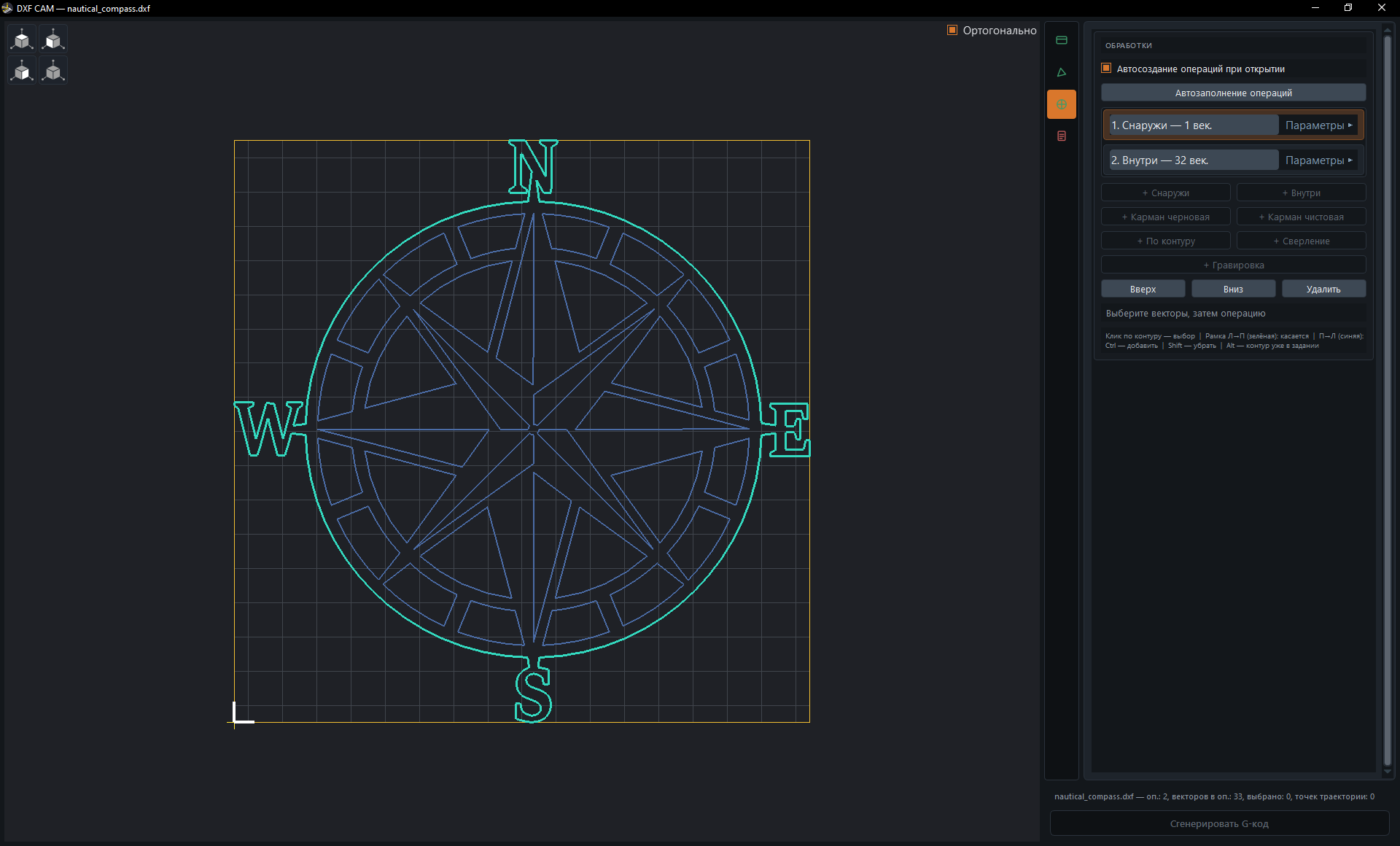
- На шаге «Обработки» нажмите «Автозаполнение операций», и программа раздаст контурам операции «Снаружи», «Внутри» и «Сверление». Пока значок шага красный, операций ещё нет.
- На шаге «Выход» нажмите «Рассчитать». Значок позеленеет, на чертеже появятся траектории. Остаётся нажать «Сгенерировать G-code», и УП откроется в главном окне.
Со своими чертежами порядок тот же, только подготовку делаете сами. Нарисуйте «Рабочую область» по размеру листа, сгруппируйте каждую деталь с отверстиями, прогоните «Очистку…» и «Проверку…», и уже потом запускайте «Раскладку…».
Как чертёж попадает в DXF CAM
Кнопка «Подготовить обработку…» передаёт чертёж в DXF CAM. Вспомогательные линии, рабочая область и размеры туда не уходят. Окно Vector CAD при этом закрывается, поэтому, если чертёж ещё понадобится, сохраните .dvcad заранее. Программа, конечно, спросит про несохранённые изменения, но привычка сохраняться перед переходом ещё никому не мешала.
В DXF CAM 8.2 работа разбита на четыре шага: «Заготовка», «Геометрия», «Обработки», «Выход». Значки подсвечены цветом. Оранжевым горит шаг, открытый сейчас, зелёным готовый, красным тот, где от вас требуется действие. Забыть добавить операции или нажать «Рассчитать» теперь трудно, программа сразу покажет это красным. Подробнее про CAM-модули — в отдельной статье.
В Vector CAD можно попасть и с другого конца цепочки. Картинку векторизуют в Image CAM, а получившиеся контуры кнопкой «Редактировать» открывают в Vector CAD и правят руками.
Когда нужна лицензия
Скачать и попробовать Dvingo можно бесплатно. Установщик лежит на dvingo.tech, программа запускается без ключа и без входа в аккаунт. Без лицензии работают Vector CAD, все CAM-модули (включая автоподбор инструмента), расчёт, симуляция и сохранение проектов DVG. Чтобы проверять и ставить обновления, достаточно войти в аккаунт — лицензия для обновлений не нужна.
Если у вас контроллер Callisto4, платить не нужно вообще. Callisto4 мы производим сами, и УП, подготовленная в Dvingo, запускается на нём прямо из программы, без подписок и лицензий. Чертёж, раскладка, расчёт и резка на станке в этом случае бесплатны.
Лицензия нужна в одном случае: станок работает на другом контроллере, и УП надо сохранить файлом. Она открывает пункт «Файл», «Экспорт G-кода…», то есть выгрузку готовой программы в .nc, .ngc, .tap, .gcode или .txt для стойки, которая понимает G-код такого формата. Получается, что весь путь от чертежа до траектории вы проверяете бесплатно, а платите только за право экспорта файла.
Вариантов два. Месячная подписка стоит 30 BYN в месяц — экспорт работает, пока она активна. Бессрочная лицензия стоит 270 BYN один раз — экспорт с ней без срока. Одну лицензию можно использовать на двух компьютерах.
Когда подписка заканчивается, программа никуда не девается. CAM и сохранение DVG работают дальше, недоступен становится только экспорт. Лицензия появляется в личном кабинете на dvingo.tech сразу после подтверждения оплаты. Бессрочная стоит как девять месяцев подписки. Если вы регулярно режете для другого станка, она окупится меньше чем за год, а под разовый заказ хватит и месяца.
Что ещё спрашивают
Чаще всего спрашивают, нужна ли лицензия, чтобы просто чертить. Не нужна. Vector CAD, импорт и экспорт DXF и SVG, раскладка и переход в DXF CAM бесплатны, а на станке с Callisto4 можно и резать без неё.
Ещё интересуются, что поменялось в 8.2 для тех, кто чертит. В самом Vector CAD кнопка «Раскладка…» переехала в группу «Рабочая область». Основные перемены начинаются после «Подготовить обработку…». DXF CAM теперь ведёт по четырём шагам с цветными значками, умеет точно ставить чертёж полями «Сместить по X» и «Сместить по Y», а контур выбирается щелчком прямо по линии.
Попробуйте на своём чертеже
Лучше всего проверить всё это на своей детали. Скачайте Dvingo 8.2 с dvingo.tech, откройте Vector CAD и разложите свои детали на своём листе. Если станок на Callisto4, УП можно сразу отправлять в работу. Если контроллер другой, понадобится подписка за 30 BYN в месяц или бессрочная лицензия за 270 BYN, и тогда G-код можно экспортировать для вашего станка.
Вопросы и предложения по программе присылайте на info@dvintec.by, а еще лучше пишите в наше Telegram-сообщество.
Дмитрий, Dvintec