CAM-модули Dvingo 8.2: от файла до УП за четыре шага
В работе на ЧПУ самое трудное часто вовсе не станок, а подготовка управляющей программы. Какую фрезу взять, какую поставить подачу, где оставить перемычки, пересчитал ли ты траекторию после последней правки. Новичок собирает всё это по форумам. Опытный держит в голове и всё равно иногда отправляет в станок не ту версию файла. Со мной такое тоже случалось.
Я Дмитрий, разрабатываю Dvingo в Dvintec (ООО «Двинтек», Минск). В программе три CAM-модуля: DXF CAM для 2D-чертежей, STL CAM для 3D-моделей и Image CAM для изображений. В 8.2 у DXF CAM и STL CAM поменялся порядок работы, теперь это четыре шага с цветными подсказками. Программа ведёт от файла до готовой УП и сама показывает, что вы ещё не сделали.
Ниже пройдусь по модулям, покажу пример с розой ветров на 340 мм, коротко разберу STL на панно с медведем и расскажу, как устроена лицензия. Всё описано по текущей версии, 8.2.3.
Четыре шага
Раньше все настройки CAM-модуля жили на одной длинной панели, и нужное приходилось искать прокруткой. В 8.2 слева от панели появились четыре значка, по одному на шаг. «Заготовка» отвечает за размер заготовки, материал и качество. На шаге «Геометрия» задаётся положение чертежа или модели на заготовке. В «Обработках» настраиваются операции или проходы. На «Выходе» выбирается постпроцессор, там же находятся «Рассчитать» и симуляция.
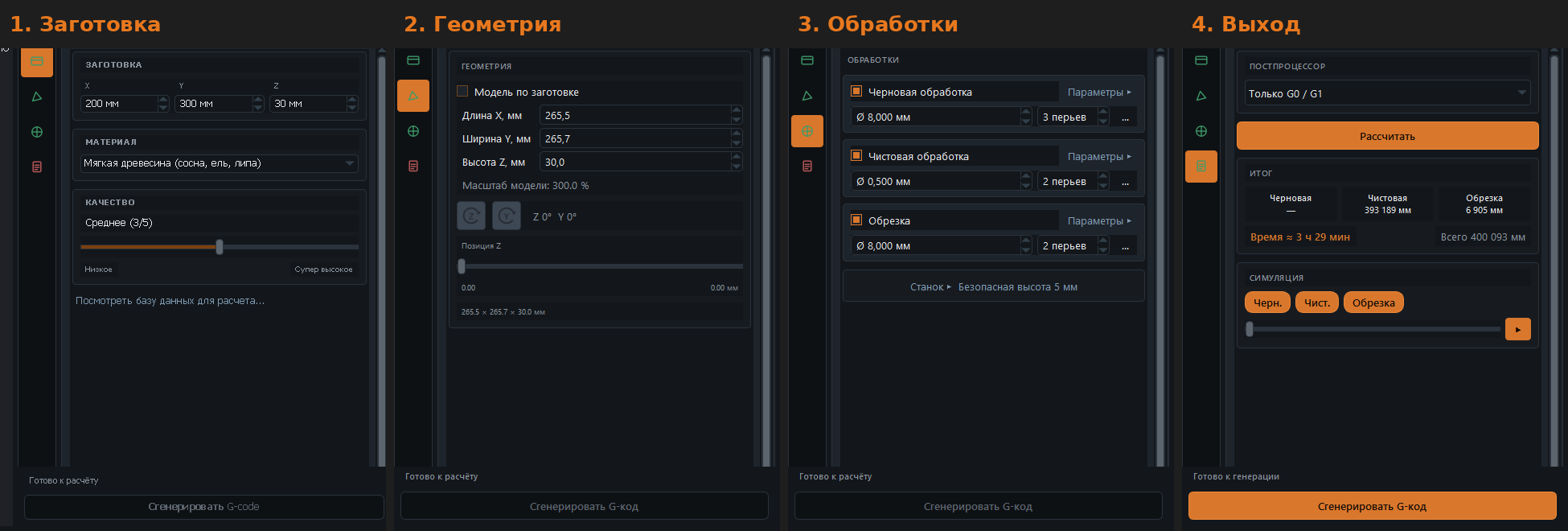
На экране всегда только одна страница, поэтому в прокрутке ничего не теряется. Если навести мышь на значок, всплывёт название шага. Файл открывается на шаге «Заготовка».
Вся соль в цвете значков. Оранжевым подсвечен шаг, открытый сейчас, зелёным готовый, красным тот, где нужно что-то сделать. «Обработки» горят красным, пока в DXF CAM нет ни одной операции или в STL CAM не включён ни один проход. «Выход» красный, пока траектория не рассчитана, и краснеет снова, если после расчёта вы поменяли что-то важное. Так что отправить в станок устаревшую траекторию или забыть операцию стало сложно, красный значок видно сразу.
Под шагами всегда на месте строка состояния и кнопка «Сгенерировать G-code». Активной она становится после расчёта.
SmartCAM и режимы резания
Общая основа у CAM-модулей одна, это база SmartCAM. Вы выбираете материал и качество, а программа подбирает фрезу из базы, подачу, обороты и глубину прохода для каждой операции.
Материалов в базе шесть: мягкая и твёрдая древесина, берёзовая фанера, МДФ, пластик и алюминий. Фрез 14, среди них компрессионные, с восходящей и нисходящей спиралью, черновые, сферические, V-образные, по алюминию и другие. Свёрл восемь, от D2 до D12. Качество выставляется ползунком на пять уровней, верхний называется «Супер высокое».
Подобранные значения никто не прячет. Они видны в «Параметрах ▸» каждой операции, и любое можно поправить вручную. Первое время советую туда заглядывать, хотя бы чтобы понимать, что именно выбрала программа. Саму базу открывает ссылка «Посмотреть базу данных для расчета…» на шаге «Заготовка».
С подачей есть нюанс, на котором путаются. В CAM-модулях она задаётся в мм/с, а F в G-коде пишется в мм/мин. Пересчёт простой, мм/с × 60 = мм/мин. Например, 20 мм/с в программе превратятся в F1200.
DXF CAM
DXF CAM строит 2D- и 2,5D-обработку по контурам чертежа. Это основной модуль для раскроя фанеры и МДФ, вывесок, мебельных деталей и сувениров. Открыть его можно через меню «CAD/CAM», пункт «Открыть чертёж», затем «DXF CAM…». Или прямо из Vector CAD кнопкой «Подготовить обработку…».
На первом шаге три карточки: «ЗАГОТОВКА», «МАТЕРИАЛ» и «КАЧЕСТВО». Флажок «Размер по чертежу» подгоняет X и Y под габарит чертежа, а ниже выводится строка «Чертёж: … мм».
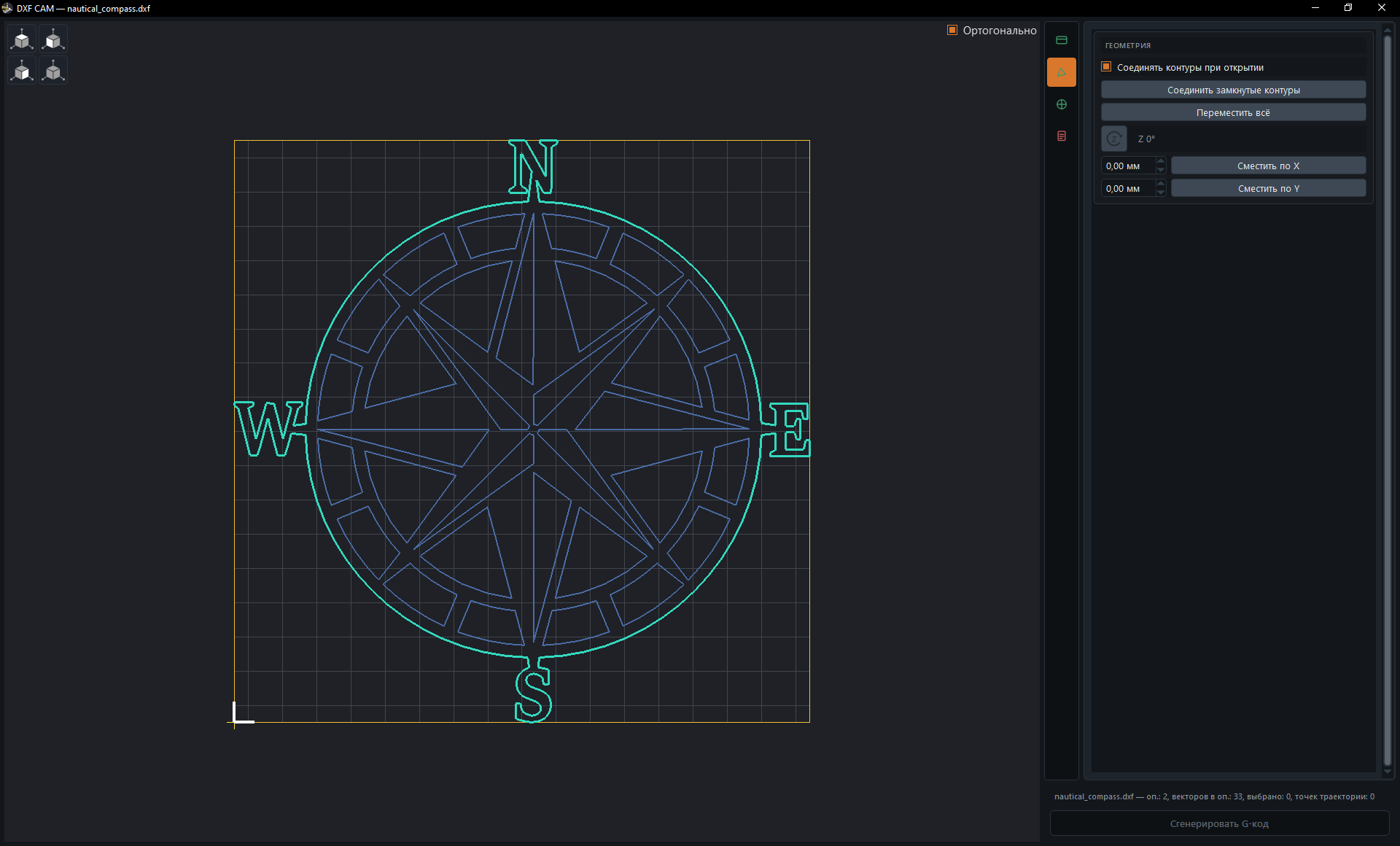
На шаге «Геометрия» есть «Соединять контуры при открытии», «Соединить замкнутые контуры», «Переместить всё» и поворот. В 8.2 сюда добавились поля «Сместить по X» и «Сместить по Y». Вводите расстояние в миллиметрах от левого и нижнего края заготовки до чертежа, жмёте кнопку рядом, и чертёж встаёт ровно туда, куда нужно. Таскать его мышью больше не надо. Если вы сдвинули чертёж каким-то другим способом, поля обновятся сами.
Операции
На шаге «Обработки» операции добавляются кнопками. «+ Снаружи» обходит замкнутый контур снаружи, так вырезают деталь. «+ Внутри» идёт по внутренней стороне контура, это окна и вырезы. «+ Карман черновая» и «+ Карман чистовая» выбирают материал внутри контура на заданную глубину. «+ По контуру» проходит прямо по линии, в том числе по открытой. «+ Сверление» делает отверстия по окружностям, а «+ Гравировка» гравирует, включая текст со слоя TEXT.
Руками, впрочем, добавлять приходится нечасто. Флажки «Автосоздание операций при открытии» и «Автозаполнение операций» теперь находятся на этом же шаге, и программа сама раскладывает чертёж по операциям. Внешние контуры уходят в «Снаружи», внутренние в «Внутри», мелкие окружности в «Сверление», слой TEXT в «Гравировку». Что получилось, видно в строке состояния, например «Автозаполнение: снаружи 1, внутри 1, сверление 0, гравировка 0».
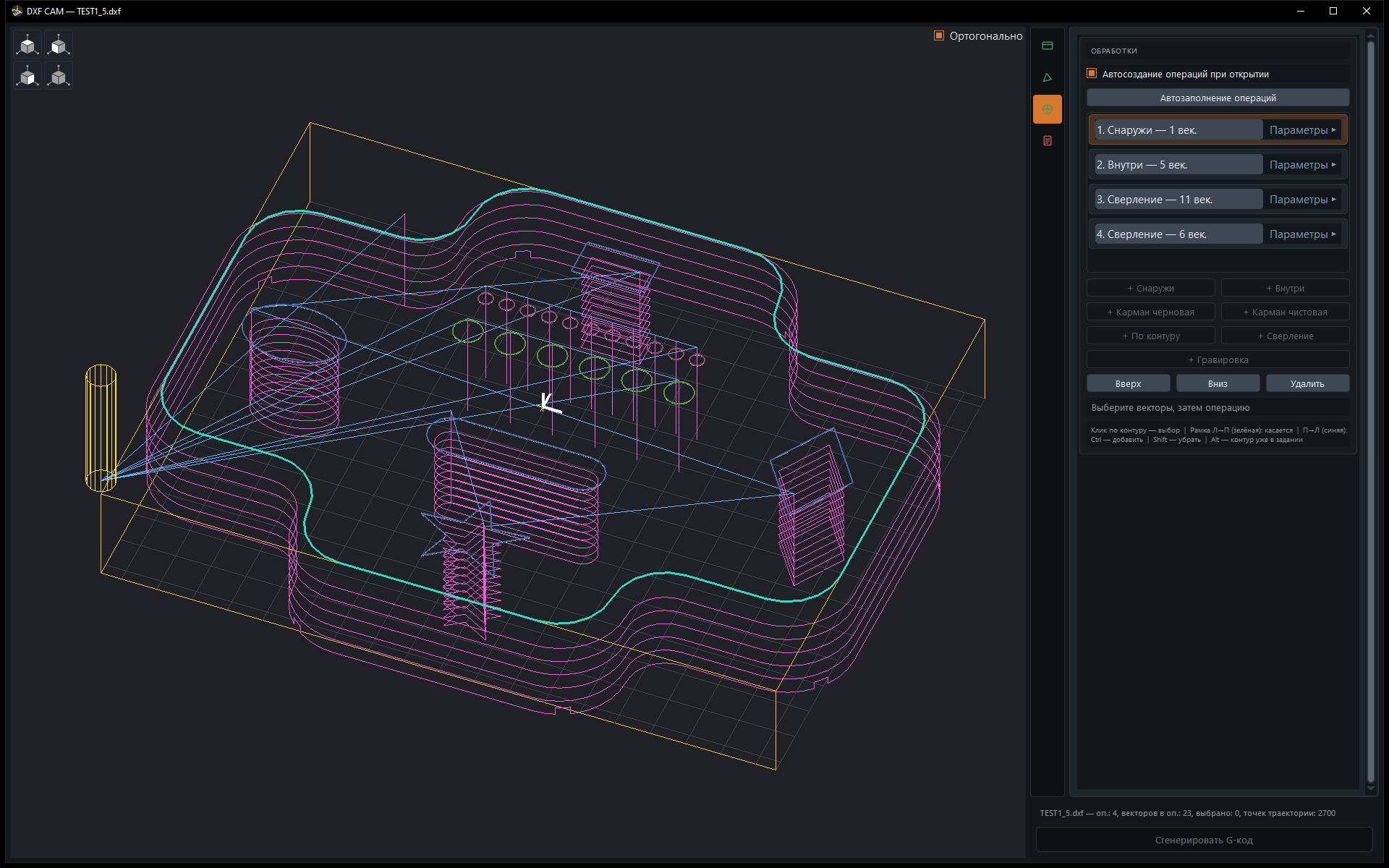
Названия операций читаются сразу. «1. Снаружи — 1 век.» означает номер, тип и число векторов. Порядок меняется кнопками «Вверх» и «Вниз», лишнее убирается кнопкой «Удалить». В «Параметрах ▸» задаются «Диаметр» фрезы, «Глубина, мм», «Шаг по Z, мм», «Подача, мм/с», «Обороты, об/мин» и перемычки. Перемычки держат деталь в листе до конца реза. Мелкие детали без них я бы резать не стал: оторвавшуюся деталь фреза может подхватить, и тогда испорчена и деталь, и настроение.
Выбирать контуры вручную в 8.2 тоже стало проще. Щелчок по линии выделяет контур при любом виде и масштабе. Рамка слева направо (она зелёная) берёт всё, что задела, а справа налево (синяя) только то, что попало в неё целиком. С Ctrl контуры добавляются к выбору, с Shift убираются, а Alt позволяет взять контур, который уже занят другой операцией.
Выход
В карточке «ПОСТПРОЦЕССОР» два варианта. «Только G0 / G1» разбивает дуги на отрезки. «Постпроцессор Dvingo (+ G2, G3, G83)» сохраняет дуги и цикл сверления, и программа получается короче. Дальше нажимаете «Рассчитать», смотрите симуляцию в карточке «СИМУЛЯЦИЯ» (там флажок «Показать траекторию», ползунок и кнопка ▶) и в конце жмёте «Сгенерировать G-code».
Набор кодов, которые выдаёт Dvingo, такой: G0, G1, G2 и G3 (дуги в плоскости XY), G83 (сверление с выводом сверла), M6, M3, M4, M5. Если ваша стойка дуги не понимает, выбирайте «Только G0 / G1».
STL CAM
STL CAM работает с 3D-моделями, это резные розетки, панно, рельефы. Шаги те же четыре.
На «Заготовке» задаются X, Y и Z заготовки, материал и качество. На «Геометрии» появилась новая карточка «ГЕОМЕТРИЯ». Флажок «Модель по заготовке» вписывает модель в заготовку, но можно задать «Длина X, мм», «Ширина Y, мм» и «Высота Z, мм» вручную. Там же поворот вокруг Z и Y, ползунок «Позиция Z» и строка с итоговым габаритом и масштабом.
На «Обработках» всегда три прохода, каждый включается своим флажком. «Черновая обработка» снимает лишний материал. «Чистовая обработка» выводит поверхность, стратегию можно выбрать «Параллельная (0°)» или «Под углом 45°». «Обрезка» вырезает деталь из заготовки со смещением наружу и перемычками. Фреза у каждого прохода своя. Общие настройки лежат в «Станок ▸», там безопасная высота и «Ячейка сетки, мм». Чем меньше ячейка, тем точнее поверхность, но и считается всё дольше, так что для пробного расчёта её можно оставить покрупнее.
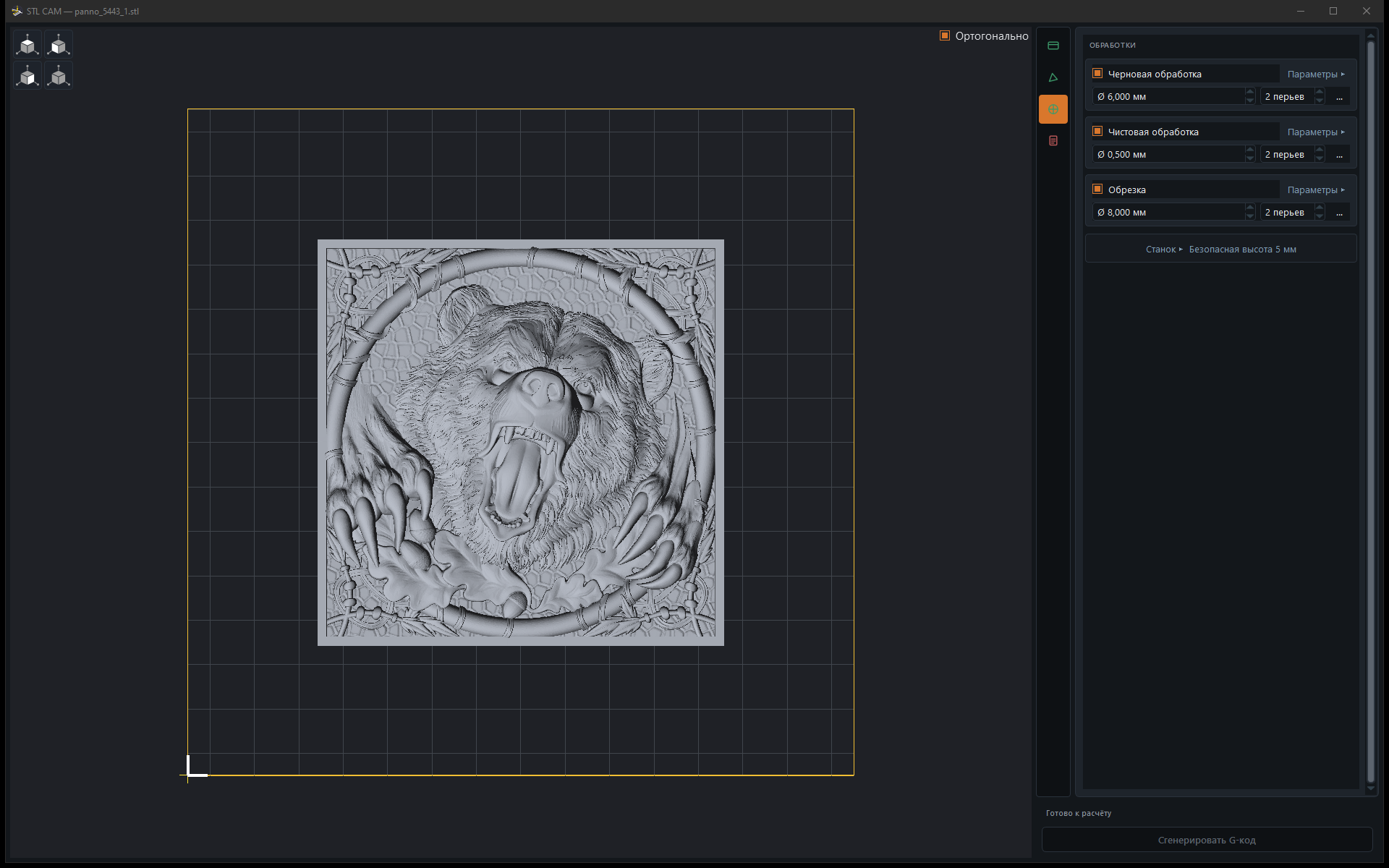
На «Выходе» жмёте «Рассчитать», и статус меняется с «Готово к расчёту» на «Готово к генерации». Карточка «ИТОГ» показывает длину каждого прохода, «Всего» и «Время ≈ …», то есть сразу понятно, на сколько займёте станок. В карточке «СИМУЛЯЦИЯ» кнопками «Черн.», «Чист.» и «Обрезка» выбираются проходы для просмотра.
Для примера я взял панно с медведем, panno_5443_1.stl. Заготовка получилась примерно 241×241 мм. Черновую вёл фрезой Ø 6 мм, чистовую Ø 0,5 мм, обрезку Ø 8 мм, все три двухзаходные, безопасная высота 5 мм. Для такого рельефа мелкая чистовая фреза как раз и нужна, иначе шерсть и когти просто сгладятся. После «Рассчитать» Dvingo показал время программы около 3,5 часа, так что запускать такое лучше с утра, а не перед уходом домой.
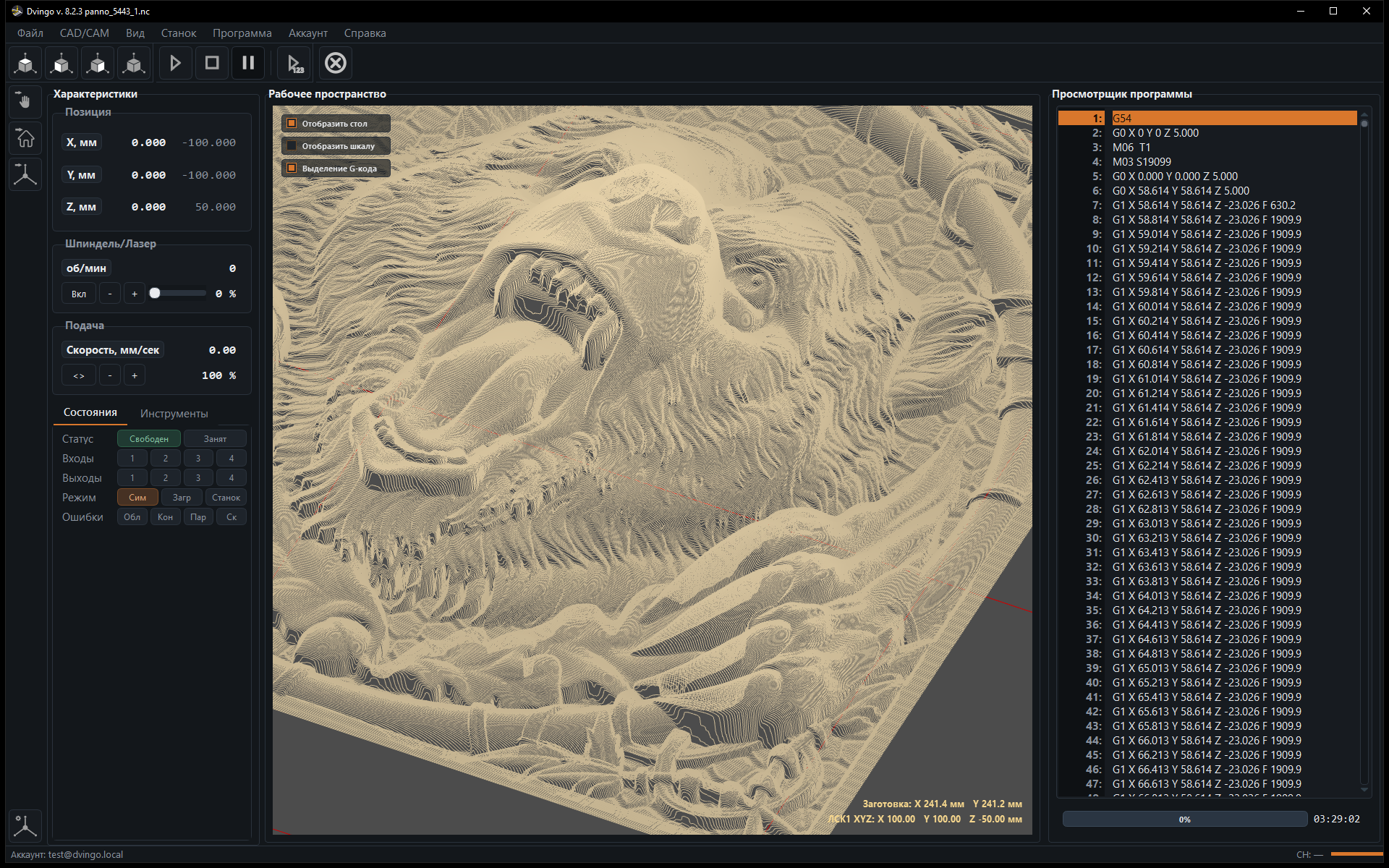
Image CAM
Image CAM делает УП из картинки, и режимов у него два.
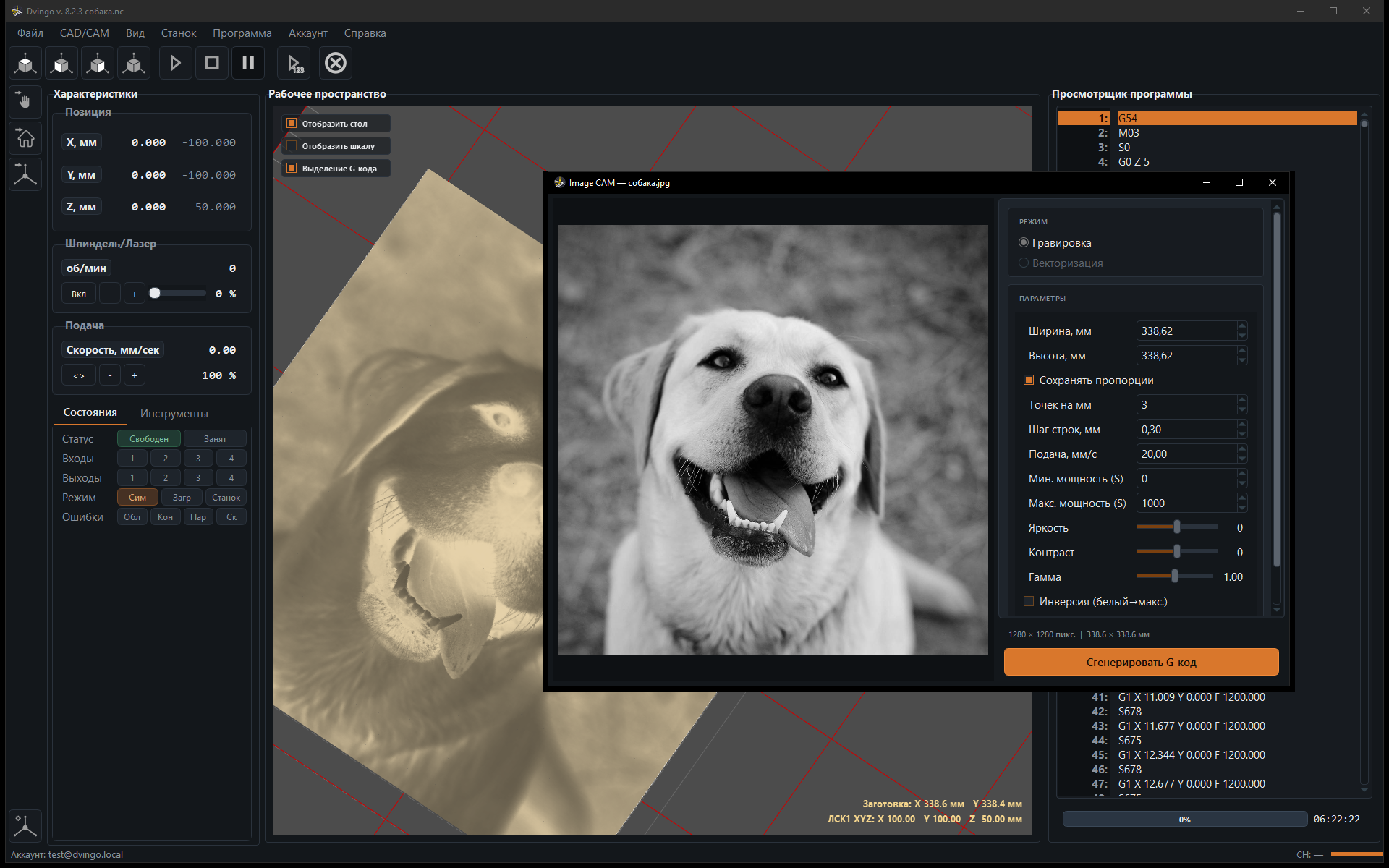
«Гравировка» нужна для полутоновых изображений и фотографий. В карточке «ПАРАМЕТРЫ» задаются «Ширина, мм» и «Высота, мм» с флажком «Сохранять пропорции», «Точек на мм», «Шаг строк, мм», «Подача, мм/с», «Мин. мощность (S)» и «Макс. мощность (S)». Там же есть «Яркость», «Контраст», «Гамма», «Инверсия (белый↔макс.)» и «Двунаправленное сканирование». Мощность лазера меняется в зависимости от яркости точек. Когда всё настроено, нажимаете «Сгенерировать G-code».
«Векторизация» подходит для контрастных чёрно-белых рисунков. Результат можно открыть в Vector CAD кнопкой «Редактировать» (про редактор — в отдельной статье про Vector CAD) или сразу отправить в DXF CAM кнопкой «Подготовка УП». Для фотографий этот режим недоступен, их гравируют в первом режиме.
Пример: роза ветров на 340 мм
Возьмём чертёж компасной розы nautical_compass.dxf. В нём внешний контур и 32 внутренних элемента.
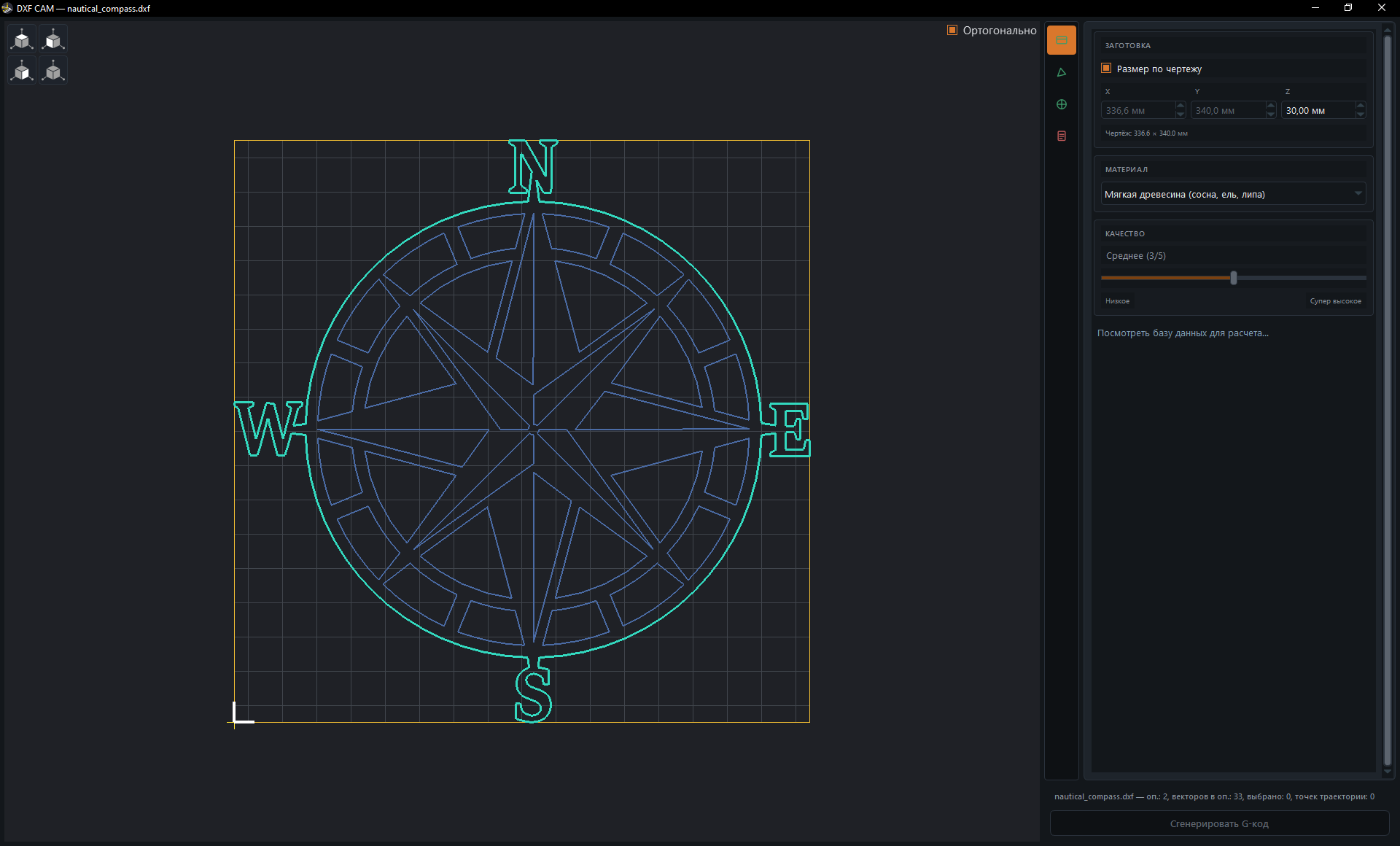
- В меню «CAD/CAM» выберите «Открыть чертёж», «DXF CAM…» и укажите файл. Слева активен шаг «Заготовка», его значок оранжевый.
- На «Заготовке» оставьте «Размер по чертежу». X и Y станут 336.6 и 340.0, внизу появится «Чертёж: 336.6 × 340.0 мм». Z задайте 30.00 мм. В карточке «МАТЕРИАЛ» выберите «Мягкая древесина (сосна, ель, липа)», в «КАЧЕСТВО» поставьте «Среднее (3/5)».
- На «Геометрии», если нужен отступ от края заготовки, введите его в «Сместить по X» и «Сместить по Y» и нажмите кнопки рядом с полями.
- На «Обработках» операции уже созданы: «1. Снаружи — 1 век.» и «2. Внутри — 32 век.», в строке состояния «оп.: 2, векторов в оп.: 33». Первые три значка зелёные, «Выход» красный, потому что траектории ещё нет. Раскройте «Параметры ▸» и проверьте «Глубина, мм» в каждой операции. Глубина больше толщины заготовки уведёт фрезу в стол, это проверяйте всегда.
- На «Выходе» выберите постпроцессор: «Только G0 / G1» или «Постпроцессор Dvingo (+ G2, G3, G83)», если стойка понимает дуги. Нажмите «Рассчитать». Значок «Выход» станет зелёным, в строке состояния появится «точек траектории: 6248».
- Запустите симуляцию кнопкой ▶. По траектории пройдёт фреза, и будет видно, в каком порядке идёт обработка.
- Нажмите «Сгенерировать G-code», УП откроется в главном окне.
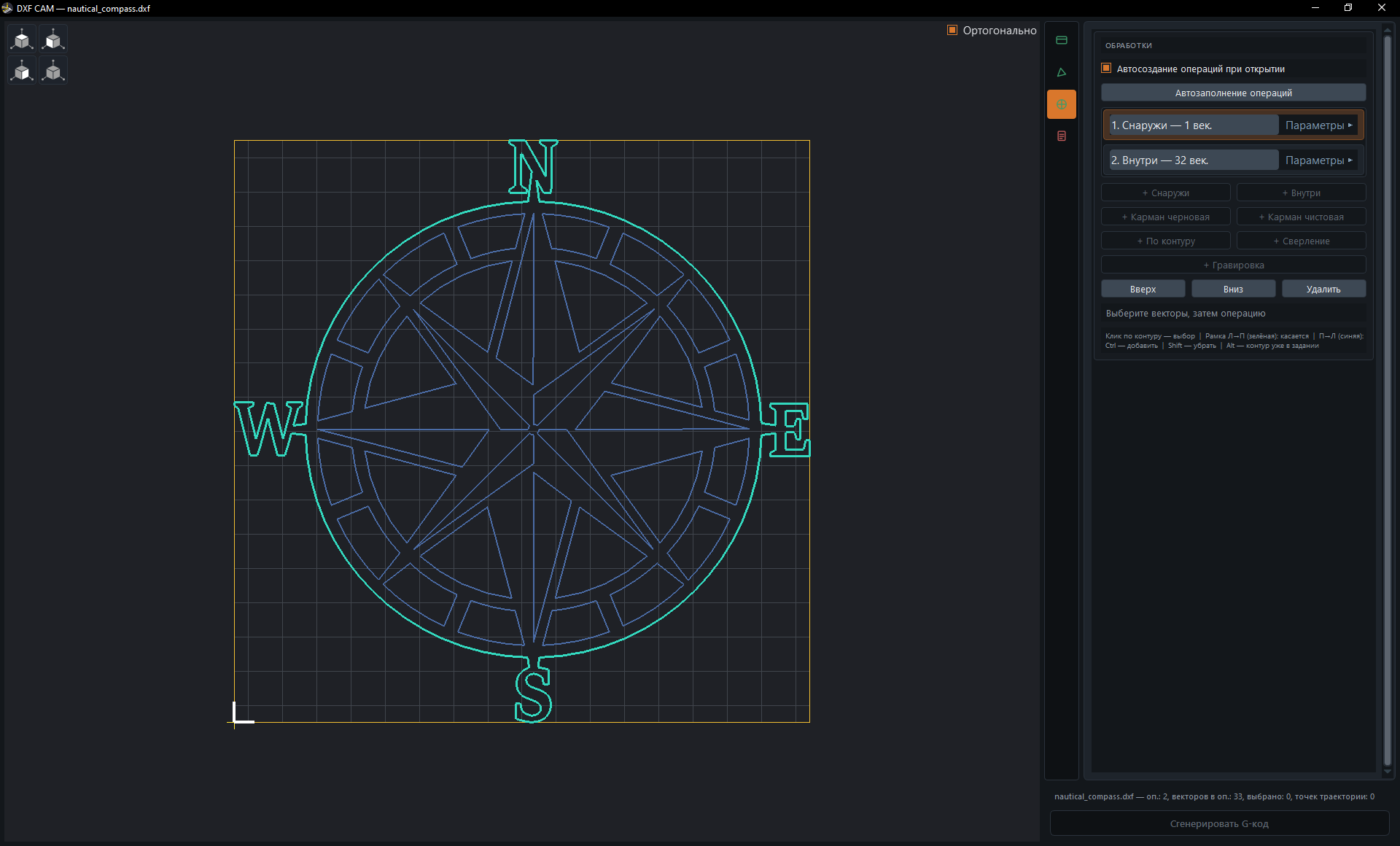
Раз все значки зелёные, ничего не пропущено. И заметьте, ни одну подачу считать вручную не пришлось.
Главное окно
В 8.2 главное окно при первом запуске открывается на весь экран. Две трети ширины занимает сцена, треть отдана G-коду. По умолчанию включено «Выделение G-кода»: наводите мышь на участок траектории, и подсвечивается соответствующая строка программы. Когда разбираешься, откуда в программе взялось лишнее движение, это очень выручает. Панель настроек стола на сцене одним щелчком включает и выключает стол и шкалу.
В меню «Программа» собраны операции над готовой УП: размножение деталей, вращение, разворот для двусторонней обработки, пересчёт скорости. Станком Dvingo управляет через контроллер Callisto4. Без контроллера программа работает в симуляторе, всё видно на экране, и УП можно спокойно проверить до запуска.
Что бесплатно, а за что платить
Скачать Dvingo можно бесплатно на dvingo.tech, программа запускается без ключа и без аккаунта. Без лицензии работают все CAM-модули, подбор режимов SmartCAM, все четыре шага, расчёт и симуляция. Кнопка «Сгенерировать G-code», которая отправляет УП в главное окно, и сохранение проекта DVG тоже бесплатны. Обновления программы к лицензии не привязаны: их может ставить любой пользователь, вошедший в аккаунт.
Если станок работает на Callisto4, на этом можно остановиться. Callisto4 мы производим сами, и УП из DXF CAM, STL CAM или Image CAM запускается на нём прямо из Dvingo, без подписок и лицензий. От файла до готовой детали вы за программу не платите.
Лицензия нужна, когда у станка другой контроллер. Она открывает пункт «Файл», «Экспорт G-кода…», то есть сохранение УП файлом .nc, .ngc, .tap, .gcode или .txt для этой стойки. Платите только за право экспорта файла, а не за сам CAM.
Вариантов два. Месячная подписка стоит 30 BYN в месяц — экспорт работает, пока она активна. Бессрочная лицензия стоит 270 BYN один раз — экспорт с ней без срока. Одну лицензию можно поставить на два компьютера.
Если подписка закончится, CAM и сохранение DVG продолжат работать, закроется только экспорт. Лицензия появляется в личном кабинете на dvingo.tech сразу после оплаты. Бессрочная стоит как девять месяцев подписки. Мастерской, которая режет каждую неделю, она выгоднее, а под разовый заказ хватит месяца.
С чего начать
Скачайте Dvingo 8.2 с dvingo.tech и откройте свой DXF или STL. Пройдите шаги, пока все значки не станут зелёными, и посмотрите симуляцию. Если станок на Callisto4, УП можно запускать сразу и бесплатно. Если контроллер другой, оформите подписку за 30 BYN в месяц или бессрочную лицензию за 270 BYN и экспортируйте G-код в файл.
Вопросы и предложения по программе присылайте на info@dvintec.by, а еще лучше пишите в наше Telegram-сообщество.
Дмитрий, Dvintec